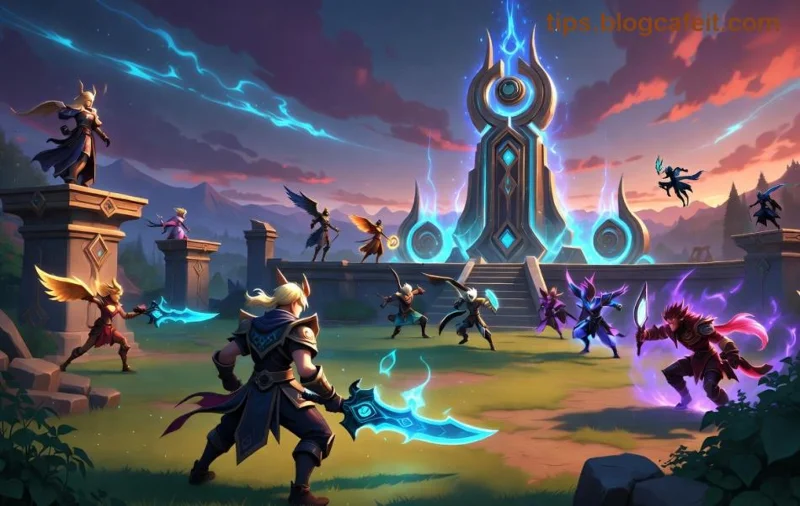
Представете си: сте готови за епична League of Legends сесия, но вместо това получавате досадната грешка „Failed to Launch Game“. 😩 Не се отчайвайте, шампиони! Тази грешка е честа и лесно се поправя с няколко прости стъпки. В този ръководство ще ви покажа най-ефективните методи за фикс, базирани на най-новите препоръки от Riot Games. Ще спестите време и ще се върнете в Summoner's Rift по-бързо от бляскавка! ⚡
🔍 Основни Причини за Грешката „Failed to Launch Game“ в LoL
Преди да преминем към решенията, разберете защо се случва. Това ще ви помогне да предотвратите повторно:
- Повредени игрови файлове след ъпдейт. ⭐
- Конфликти с антивирус или Windows Defender.
- Кеширани данни и логове, които се натрупват.
- Застарели драйвъри или DirectX.
- Проблеми с правата на администратор или Riot Client.
Според официалната поддръжка на Riot, тези проблеми засягат хиляди играчи всяка седмица. Но добрата новина? 90% от случаите се решават за под 10 минути! 👍
🚀 Стъпка по Стъпка: Как да Поправите „Failed to Launch Game“
Започнете с най-лесните методи и напредвайте. Не затваряйте клиента на LoL преди всяка стъпка.
1️⃣ Метод 1: Използвайте Hextech Repair Tool (Най-бързият!)
Това е официалният инструмент на Riot за автоматична поправка. Скачайте го от Riot Support.
- Изтеглете и стартирайте Hextech Repair Tool като администратор.
- Изберете „League of Legends“ и натиснете „Perform Full Repair“.
- Изчакайте 5-15 минути – инструментът ще поправи файловете автоматично.
Результат? Играта ще стартира без проблеми в повечето случаи! 🎉
2️⃣ Метод 2: Изтрийте Кеша и Лог Файловете
Натрупаните данни често причиняват грешката.
- Затворете Riot Client (Task Manager → End Task).
- Отидете в
C:\Riot Games\League of Legends (или пътя ви).
- Изтрийте папките: Config, Logs, PatcherVersion.
- Рестартирайте клиента и логнете се.
![League of Legends Repair Folder Paths]()
3️⃣ Метод 3: Актуализирайте Драйвъри и Системата
Застарели драйвъри = грешка!
| Компонент | Как да ъпдейтнете |
|---|
| Графични драйвъри (NVIDIA/AMD) | GeForce Experience или AMD Software – автоматично сканиране. |
| DirectX | Изпълнете dxwebsetup.exe от Microsoft. |
| Windows | Settings → Update & Security → Check for updates. |
| Visual C++ Redist | Скачайте от Microsoft. |
4️⃣ Метод 4: Тествайте Антивирус и Firewall
Антивирусът често блокира LoL.
- Временно изключете Windows Defender или Avast/Norton.
- Добавете Riot Client и LoL.exe в исключенията. 🛡️
- Рестартирайте и тествайте.
5️⃣ Метод 5: Преинсталирайте Riot Client (За упористи случаи)
Ако нищо не работи:
- Деинсталирайте от Control Panel.
- Изтрийте остатъците от
%localappdata%\Riot Games.
- Скачайте нов клиент от официалния сайт.
Съвет: Това запазва вашите настройки! 😊
⭐ Допълнителни Мерки за Предотвратяване
- Стартирайте Riot Client като администратор винаги. 👆
- Използвайте VPN само ако е нужно (може да причинява проблеми).
- Поддържайте 16GB RAM и SSD за по-добра производителност.
- Следете патч бележките на Riot за нови фиксове.
❓ Чести Въпроси за „Failed to Launch Game“
- Защо грешката се връща след ъпдейт?
- Повредени файлове – винаги първо Hextech Tool.
- Работи ли на Mac/Linux?
- LoL е само за Windows; използвайте Boot Camp.
- Какво ако имам Vanguard?
- Възстановете чрез Riot Client → Settings → Repair Vanguard.
Ако все още имате проблеми, проверете Riot Status или форумите. Сега сте готови да доминирате! Влезте в League of Legends и покажете кой е истинският Main. GLHF! 🏆